
Оплата пошлины и подписание декларации ТР ТС
После подготовки документов декларацию нужно оплатить и подписать в реестре. Это два последовательных шага: сначала пошлина за внесение сведений в реестр через ЛК «Платежи», затем подписание декларации в сервисе регистрации деклараций Росаккредитации.
Поможем с регистрацией
Оформили декларацию с нами? Сопровождаем оплату пошлины и подписание в реестре по этим же шагам.
Скачать инструкции
Инструкция по работе с ЛК «Платежи»
Оплата пошлины за внесение сведений в реестр: вход через ЕСИА, выбор организации, создание счёта, зачисление и списание. Со скриншотами.
Подписание декларации ТР ТС в СРД
Подписание декларации в сервисе регистрации деклараций ФГИС Росаккредитации: подготовка рабочего места, разделы черновика, подпись и типовые ошибки.
Шаг 1. Оплата пошлины — ЛК «Платежи»
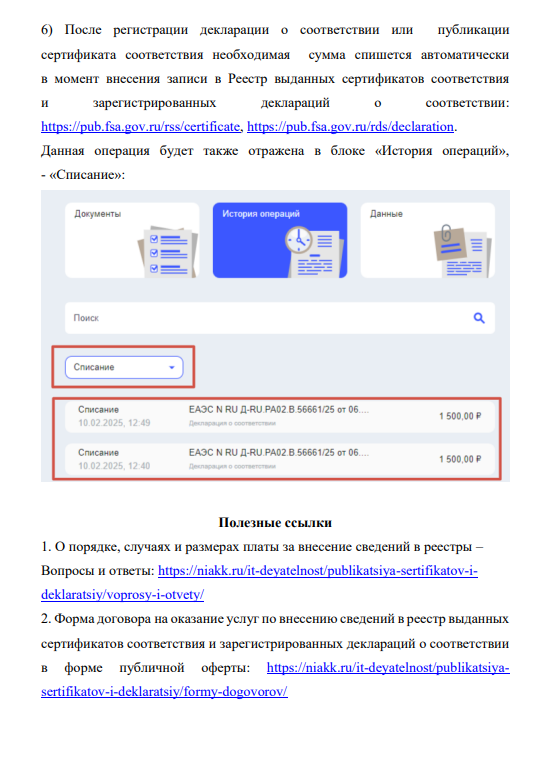
Пошлина за внесение сведений о декларации в реестр оплачивается через личный кабинет «Платежи» ФАУ НИА. На одну декларацию плата составляет 1 500 ₽. Деньги списываются с баланса автоматически в момент внесения записи в реестр.
- Перейдите по адресу pay.niakk.ru и авторизуйтесь через ЕСИА.
- Выберите организацию, затем роль: для работы в СРД — «Заявитель».
- Если данные организации не заполнены, внесите их: реквизиты, юридический адрес, телефон, почту. Нажатие «Отправить» подтверждает согласие с офертой и заключение договора.
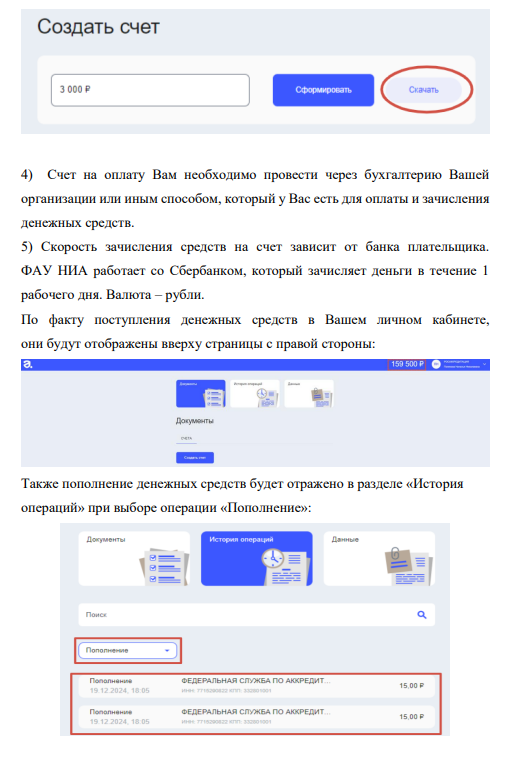
- В «Документах» нажмите «Создать счёт», введите сумму и нажмите «Сформировать». Счёт скачается в PDF.
- В назначении платежа обязательно укажите номер лицевого счёта — иначе деньги не зачислятся.
- Проведите счёт через бухгалтерию. Зачисление от Сбербанка — в течение 1 рабочего дня; пополнение появится в «Истории операций».
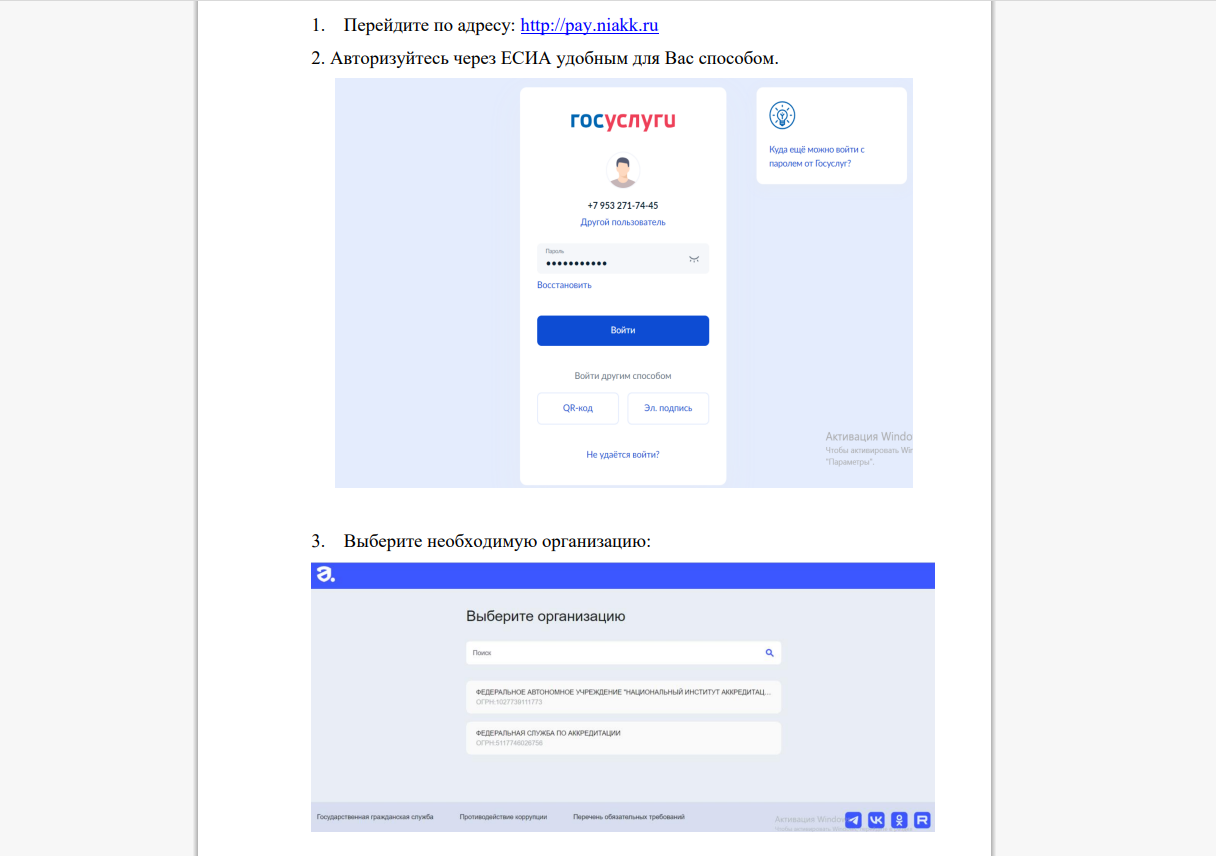
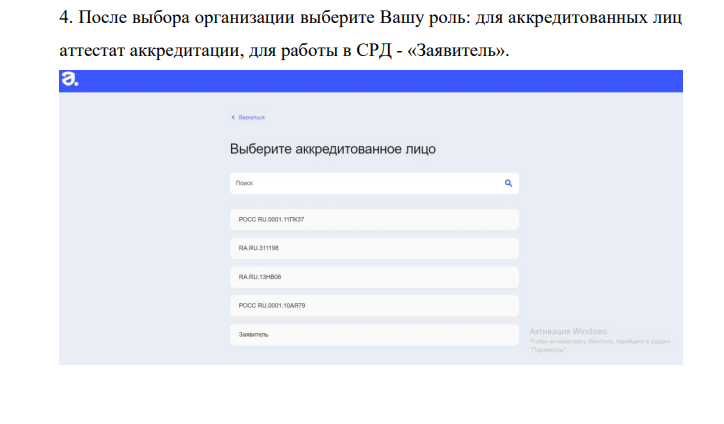
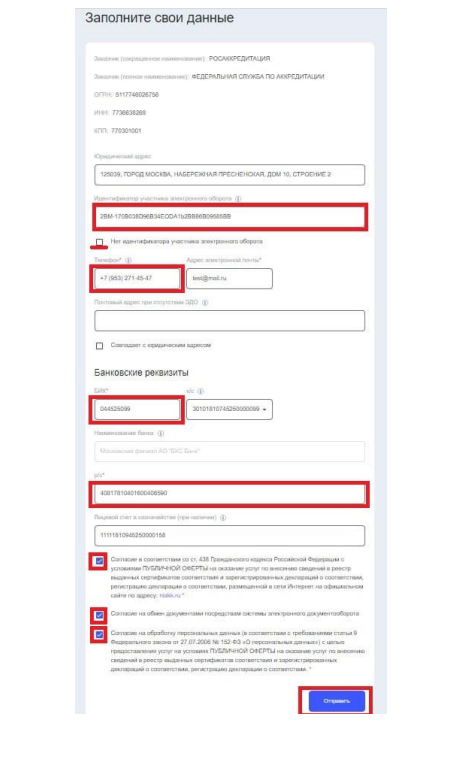
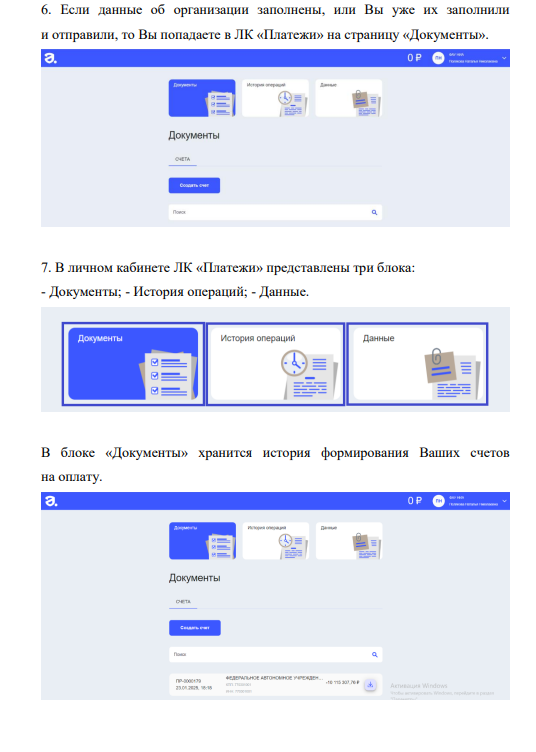
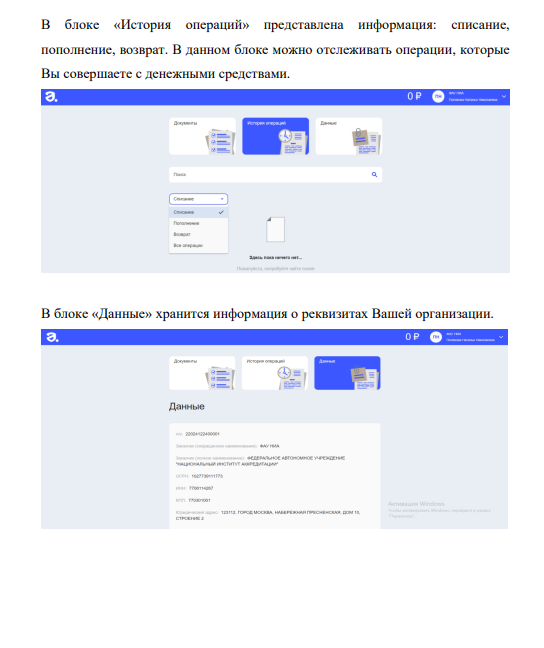
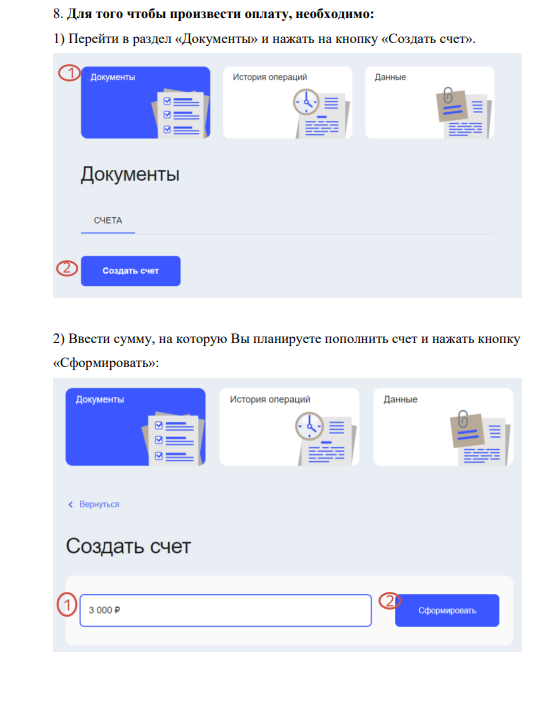
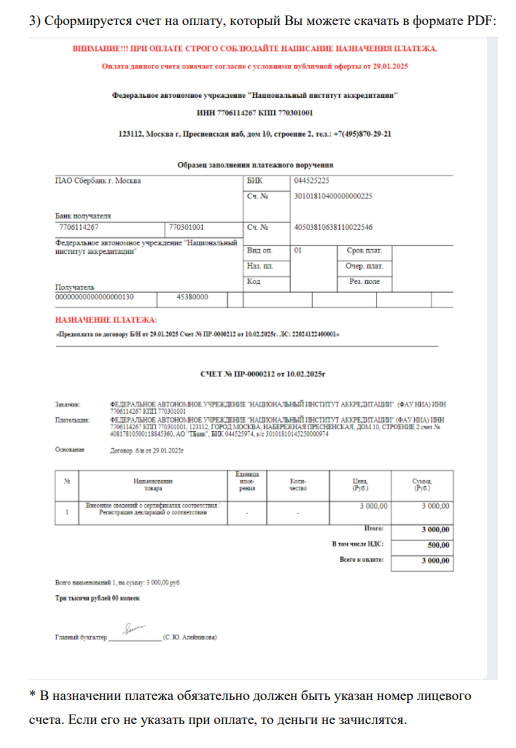
Суммы в примере счёта и в операциях на скриншотах — демонстрационные. Реальный размер пошлины за внесение сведений об одной декларации — 1 500 ₽.
После регистрации декларации сумма спишется автоматически. В «Истории операций» это отобразится как операция «Списание».
Шаг 2. Подписание декларации в СРД
Подписание выполняется в Сервисе регистрации деклараций ФГИС Росаккредитации. Декларация уже выгружена в черновик — нужно пройти все разделы до конца и подписать её электронной подписью руководителя.
Подготовка рабочего места: компьютер на Windows, КриптоПро CSP с активной лицензией, действующая УКЭП руководителя или ИП (токен вставлен), плагин «КриптоПро ЭЦП Browser plug-in» или IFSPlugin, браузер Яндекс.Браузер или Chromium-Gost.
Вход: войдите на Госуслуги учётной записью руководителя, нажмите на профиль → «Войти как организация» → выберите юрлицо или ИП. Затем откройте srd.fsa.gov.ru и нажмите «Войти» (авторизация через ЕСИА).
Пройдите все разделы черновика слева направо, на каждом шаге нажимая «Сохранить и продолжить» — менять загруженные данные не нужно.
Разделы декларации
| № | Раздел | Что проверять |
|---|---|---|
| 1 | Общие сведения | тип декларации, сведения о регистрации |
| 2 | Заявитель | данные подтягиваются из ЕСИА — проверить |
| 3 | Изготовитель | заполняется, если применимо |
| 4 | Продукция | ОКПД 2, ТН ВЭД, описание продукции |
| 5 | Технический регламент | ТР ТС / ЕАЭС |
| 6 | Схема декларирования | например, 1д, 2д, 3д |
| 7 | Доказательные материалы | протоколы испытаний и пр. |
| 8 | Сведения о регистрации | завершающий раздел |
После прохождения всех разделов становится активной кнопка «Зарегистрировать» (или «Подписать и зарегистрировать»). До этого она неактивна.
Подпись и проверка
- Нажмите «Зарегистрировать» — система сформирует печатную форму декларации.
- Проверьте отображённые данные.
- Нажмите «Подписать», поставьте галочку в чек-боксе подтверждения.
- Выберите сертификат УКЭП из списка и подтвердите подписание.
- Нажмите «Вернуться» — через несколько секунд появится сообщение об успешной публикации.
- В списке деклараций установите фильтр «Действует», найдите свою декларацию и скачайте её в формате PDF или DOCX.
Типовые ошибки и решения
| Проблема | Что делать |
|---|---|
| «Плагин недоступен / не загружен» | Переустановите плагин с сайта ФСА, используйте Яндекс.Браузер, перезагрузите компьютер. |
| В списке нет нужного сертификата УКЭП | Проверьте, вставлен ли токен и срок действия подписи. Переустановите сертификат через КриптоПро CSP: Сервис → Просмотреть сертификаты в контейнере → Установить. |
| Кнопка «Подписать» неактивна | Не все разделы пройдены до конца. Вернитесь и сохраните каждый шаг; поля, отмеченные красным, обязательны. |
| Ошибка 403 / «Нет доступа» | Вы не переключились на роль организации в Госуслугах. Выйдите, войдите заново как организация и повторите. |
| Черновик не отображается | Проверьте фильтр статуса. Возможно, декларация уже зарегистрирована — посмотрите в статусе «Действует» или «Архив». |
Полезные ссылки
- ЛК «Платежи» — pay.niakk.ru
- Сервис регистрации деклараций — srd.fsa.gov.ru
- Реестр зарегистрированных деклараций — pub.fsa.gov.ru/rds/declaration
- Вопросы и ответы о размерах платы за внесение сведений — niakk.ru
- Форма договора-оферты на внесение сведений в реестры — niakk.ru
- Техподдержка ФГИС Росаккредитации — support.fsa.gov.ru
Интерфейс личных кабинетов меняется: при расхождении с инструкцией ориентируйтесь на официальные руководства на fsa.gov.ru и niakk.ru.
Вопросы и ответы
Кто платит пошлину — заявитель или мы?
Можно ли оплатить и подписать на macOS?
Сколько ждать зачисления после оплаты счёта?
Что делать, если декларацию не видно в черновиках?
Уточнить документ по вашему товару
Пришлите наименование товара — подберём регламент и форму документа. В рабочее время отвечаем в течение 10 минут.
Заявка отправлена. Свяжемся с вами в ближайшее время.